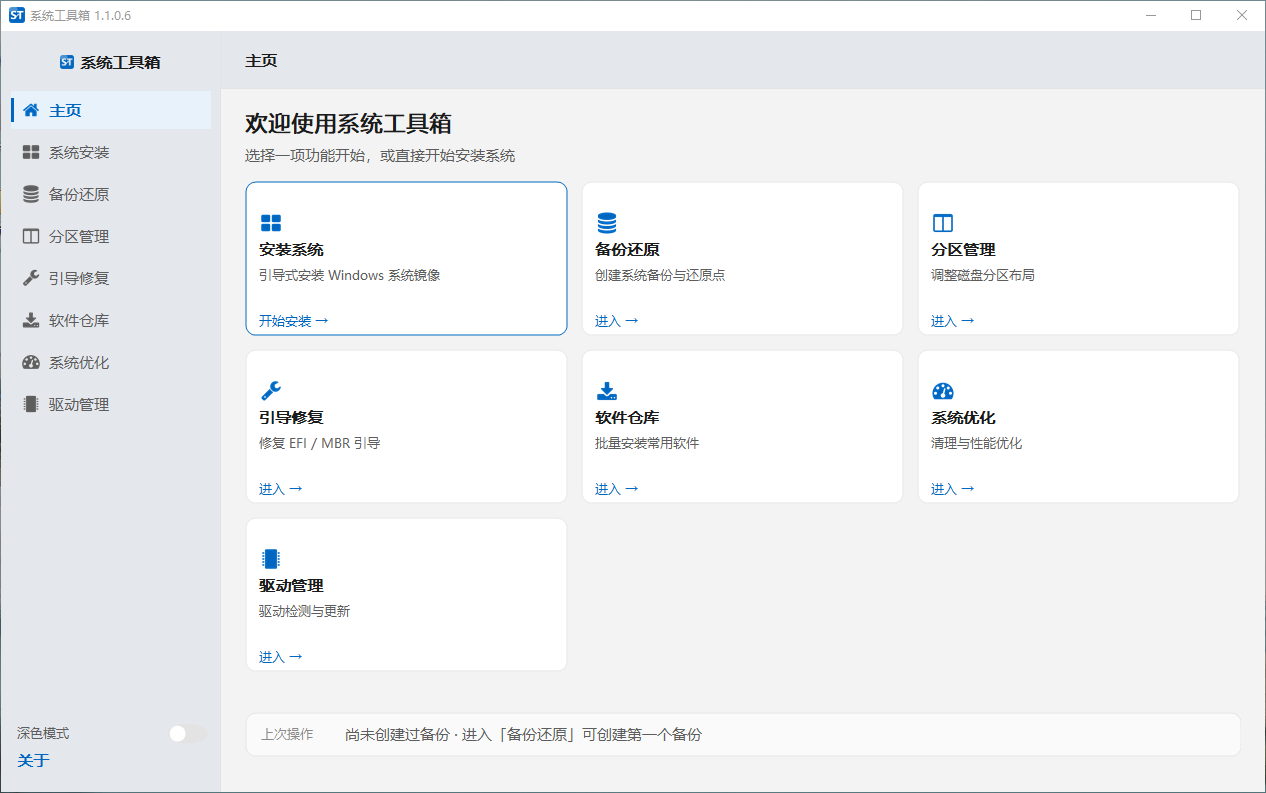
系统工具箱 —— 程序简介与使用说明
一、程序简介
系统工具箱–是一个面向系统装机与日常维护的绿色工具,把装系统、备份还原、分区管理、引导修复、软件安装、系统优化、驱动管理七件事整合到一个程序里。
它只有一个文件,免安装、免配置,放在 U 盘里插上就能用;在 Windows 系统和 PE 维护环境里都能正常运行。
主要特点
– 全程可无鼠标操作:所有功能纯键盘就能完成,鼠标只是可选。`Alt+1~8` 直达任意页面,
`Tab` / `Shift+Tab` 顺序切换,方向键按位置就近跳转,`Enter` 确认、`Esc` 取消,
焦点位置有醒目的高亮框,不看鼠标也知道停在哪
– 单文件免安装:拷贝即用,不写系统目录,不装任何运行库
– PE 也能用:PE 环境功能被精简也不影响,程序自带所需工具
– 界面清爽:浅色 / 深色主题,支持高分屏
– 操作透明:每一步都有进度和日志,出问题能直接看到原因
– 危险操作有确认:格式化、删分区、擦盘等一律先弹窗确认,默认「否」
运行环境
– Windows PE(推荐 Windows 10 / 11 PE)
– Windows 7 / 8.1 / 10 / 11(64 位)
二、功能一览
界面左侧是导航栏,共八个页面,`Alt+1` ~ `Alt+8` 可以直接跳转。
| 快捷键 | 页面 | 能做什么 |
||||
| Alt+1 | 主页 | 功能入口一览 |
| Alt+2 | 系统安装 | 选镜像装系统,支持无人值守 |
| Alt+3 | 备份还原 | 把系统备份成镜像文件,需要时还原回去 |
| Alt+4 | 分区管理 | 新建、格式化、删除、扩展、克隆、检测硬盘 |
| Alt+5 | 引导修复 | 系统进不去时修复引导 |
| Alt+6 | 软件仓库 | 在线挑选并安装常用软件 |
| Alt+7 | 系统优化 | 一键调整系统设置、清理维护 |
| Alt+8 | 驱动管理 | 备份、导出、卸载、预装驱动 |
系统安装
五步向导,跟着走就行:选镜像 → 选目标盘 → 挑优化项 → 确认 → 开始装。
– 支持 `.wim`、`.esd`、`.iso` 镜像,选中 ISO 会自动读取里面的系统
– 列出镜像里的各个版本(家庭版、专业版、企业版…),自己挑
– 想在装好后就得到干净好用的系统,可以在「安装选项」里勾选优化项
– 想给新系统打上自己的品牌?把 `oemlogo.bmp`(120×120 BMP)和 `oem.ini` 放进程序旁的 `OEM` 文件夹,
在「安装选项」勾选「写入 OEM 品牌信息(系统属性页)」,装好后在系统属性页和 设置>系统>关于 就能看到品牌 logo、制造商、型号和支持信息。
oem.ini 写法:`[OEM]` 节里 `Manufacturer=`(制造商)、`Model=`(型号)、`SupportURL=`、`SupportPhone=`、`SupportHours=`,
有哪项写哪项; UTF-8 或 ANSI 编码都认
– 想给新系统打上市面上系列品牌信息?
把OEMInfo.cip放进程序同目录,程序会根据当前机器的品牌自动写入对应的OEM信息
– 不守在电脑前?打开无人值守选项,装完自动跳过初始设置、自动建好账户、直接进桌面
备份还原
– 备份:把整个系统盘打包成一个镜像文件,文件名带日期时间,重名自动加序号
默认快速备份模式,这是整个程序最亮眼的功能,备份速度比目前最快的同类工具还快三分之二,而且备份更完整。
– 还原:把镜像写回硬盘,完成后自动修好引导,保证能开机
同样默认快速还原模式,速度和快速备份不相上下。
– 保存位置可自己选,默认放在程序旁边的 `backup` 文件夹
分区管理
– 常用分区操作都在这里:新建、格式化、删除、扩展、快速分区、克隆硬盘。
还能做这些检测:
– 4K 对齐检测:固态硬盘是否对齐,影响性能
– 硬盘健康检测:读硬盘自身的故障预警,提前知道要不要备份数据
– 介质优化:整理碎片
分区列表里能直接看到 EFI 系统分区这类平时隐藏的分区,方便看清硬盘真实结构。
引导修复
– 系统开不了机、开机直接进错误提示,用这一页修。
– 先点「扫描系统」,它会列出电脑上所有能识别的系统(盘符、系统版本、启动方式)。然后:
– 一般情况点「自动修复」就行
– 修不好就「手动修复」指定系统
– 再不行依次试:重建引导配置 → 修主引导记录 → 修分区引导扇区
– 新式电脑(UEFI 启动)用「修复 UEFI 引导」
– 还可以备份和还原引导配置,改坏了能退回来。
软件仓库
– 按分类浏览常用软件,点一下自动下载安装并启动,装过的会缓存下来,下次直接开。
– 收录 18 个分类、四十多款软件:办公、聊天、输入法、浏览器、下载工具、影音播放、数据恢复、系统维护、小游戏等等。
系统优化
– 分四组共三十多项常用优化,勾选后一键应用:
– 系统:关闭权限弹窗、禁止自动更新、精简系统组件等
– 桌面:去掉快捷方式小箭头、找回经典右键菜单、显示常用桌面图标等
– 资源管理器:关闭最近使用记录、默认打开「此电脑」等
– 任务栏:隐藏小组件和搜索框、图标靠左、时间显示秒数等
– 另外还有五项日常维护:禁用多余开机启动、关掉系统动画、清理临时文件、关闭休眠文件、开启快速启动。
– 装系统时勾的优化项和这里用的是同一套,两边效果一致。
驱动管理
– 按「类别 → 厂商 → 驱动」三层浏览电脑里的驱动,默认只看第三方驱动。
– 能做这些事:
– 导出备份:把驱动复制出来,重装系统后可以直接用
– 卸载驱动
– 预装驱动:给还没启动的系统提前装好驱动
– 挂载系统镜像:打开系统镜像文件浏览、修改里面的内容
– 保存为镜像:把改动保存回去,支持增量保存
版本更新
– 点导航栏底部的「关于」,可以看到程序版本并自动检查有没有新版本。
– 有新版本会弹窗提示,点「立即更新」就会自动下载并替换成新版,程序会自己重启完成更新。
三、使用说明
启动
双击程序即可。建议右键选择「以管理员身份运行」。
键盘操作(全程可以不用鼠标)
本程序所有功能都能纯键盘完成,鼠标只是可选辅助。
一、页面跳转(任意位置都可用)
| 组合键 | 跳到 |
|||
| Alt+1 | 主页 |
| Alt+2 | 系统安装 |
| Alt+3 | 备份还原 |
| Alt+4 | 分区管理 |
| Alt+5 | 引导修复 |
| Alt+6 | 软件仓库 |
| Alt+7 | 系统优化 |
| Alt+8 | 驱动管理 |
二、界面内移动与操作
| 按键 | 作用 |
|||
| Tab | 移到下一个按钮 / 选项 |
| Shift+Tab | 移到上一个按钮 / 选项 |
| 方向键 ↑ ↓ ← → | 按屏幕位置就近跳转(往哪边按焦点就往哪边去) |
| Enter | 确认 / 激活当前选中的项目 |
| 空格 | 同 Enter;在勾选框上按空格即勾选/取消 |
| Esc | 取消当前选中 / 关闭弹窗 / 收起已展开的下拉列表 |
三、弹窗内(确认框、选择框)
| 按键 | 作用 |
|||
| ← / → | 在两个按钮之间切换 |
| Enter | 触发当前高亮的按钮 |
| Esc | 等同「取消」/「否」(安全侧,不会误操作) |
四、输入框内(搜索、命名等)
| 按键 | 作用 |
|||
| 普通字符 | 正常输入文字 |
| Esc | 退出输入状态 |
> 小提示:用鼠标点过任何位置后,键盘高亮框会自动隐藏;再按 `Tab` 或任意方向键,
> 高亮框立刻重新出现,不会找不到焦点。
装系统步骤
1. 进 PE 后打开程序,按 `Alt+2` 进入系统安装
2. 选择系统镜像文件(支持 ISO)
3. 选择要安装的系统版本
4. 按需勾选优化项和无人值守选项
5. 选择目标硬盘分区,勾选「格式化目标卷」
6. 点「开始安装」,等待完成
7. 装完可以按 `Alt+5` 扫描确认系统已被识别,然后重启
备份系统步骤
1. 按 `Alt+3` 进入备份还原
2. 确认备份源(默认自动选中系统盘)
3. 选择备份文件保存位置
4. 开始备份,等待完成
修复无法启动的系统
1. 进 PE 打开程序,按 `Alt+5` 进入引导修复
2. 点「扫描系统」,确认故障系统被检测到
3. 点「自动修复」
4. 若无效,依次尝试:重建引导配置 → 修主引导记录 → 修分区引导扇区 → (UEFI 电脑)修复 UEFI 引导
注意事项
– 危险操作都会先确认,看清提示再点「是」
– 「擦除硬盘」会把整块盘清零,机械硬盘按容量可能要好几个小时,务必确认选对了盘
– 还原会整卷覆盖,目标分区原有数据无法找回
– 做完分区操作后,切到别的页面再切回来,列表就会刷新
– 程序会在自己旁边生成一个日志文件,遇到问题可以看它,也方便反馈
官网:https://kuerpe.com
作者:Kuer
工具下载:∇

K大真给力啦!又是一款极佳作品!👍
자주 오지 못하는 사이에 좋은 작품들이 많이 소개가 되었네요..
멋진 작품들 감사합니다
아쉬운 점은 kuerpe는 이제 러시아 세르게이님 PE 처럼 세계적으로 유명해진 PE가 되었기 때문에 여기에 오시는 분들의 국적이 다양할것입니다
이미 만든 작품에 번거롭기는 하겠지만 중국어 외에 다국어를 지원할수 있도록 ini등의 언어파일을 지원해주셨으면 좋겠습니다
좋은 프로그램이어서 욕심은 나지만 한글을 지원하지 않다보니까 사용할수가 없습니다
넓은 세계에 다양한 분들이 kuerpe에 관심을 가지고 있습니다
어려움이 있겠지만 좀더 많은 분들이 활용할수 있도록 언어파일을 지원해주셨면 하는 욕심입니다
무한한 발전을 기원 드립니다
————————————————————
自从我没怎么来这里之后,我发现这里介绍了很多优秀的作品。
感谢您创作出如此精彩的作品。
遗憾的是,KuerPE 现在已经像俄罗斯的 Sergey 的 PE 一样,成为全球知名的 PE 程序,因此访问者的国籍可能非常多元化。
虽然这可能会给现有作品带来一些麻烦,但如果您能支持 ini 等语言文件,以便支持除中文以外的多种语言,我将不胜感激。
这是一个很棒的程序,我很想使用它,但由于它不支持韩语,我无法使用。
来自世界各地的许多人都对 KuerPE 感兴趣。
我知道这很困难,但我希望您能支持语言文件,以便更多的人可以使用它。
祝您一切顺利,不断发展壮大。
支持一下