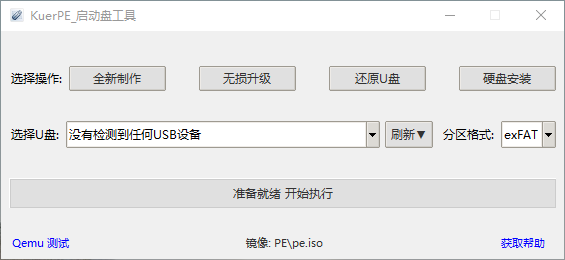
KuerPE 启动盘制作工具 — 使用说明
软件概述
KuerPE 启动盘工具 是一款 Windows 平台下的 U 盘启动盘制作工具,支持制作三分区 (UD+Data+EFI)、二分区 (Data+EFI) 和 Ventoy 三种模式的启动盘,同时支持硬盘安装 PE 系统。
支持系统:Windows 7 x86 ~ Windows 11 x64,包括 WinPE 环境。
—
界面说明
界面区域
| 区域 | 说明 |
|——|——|
| 操作按钮 | 四个主要功能按钮:全新制作、无损升级、还原U盘、硬盘安装 |
| U盘选择 | 下拉框显示检测到的 USB 设备 |
| 刷新按钮 | 单击切换普通/大容量模式,▼=普通模式(≤256GB),▲=大容量模式(全部设备) |
| 分区格式 | 选择 Data 分区的文件系统(FAT32 / NTFS / exFAT) |
| 进度按钮 | 初始显示「准备就绪 开始执行」,制作过程中显示进度条 |
| 底部栏 | 左侧 Qemu 测试、中间 PE 镜像/Ventoy 目录、右侧获取帮助菜单 |
—
功能操作
全新制作
制作一个全新的 U 盘启动盘,支持三种模式:
三分区模式 (UD + Data + EFI)
– UD 分区:fbinst 引导,支持 Legacy BIOS 启动
– Data 分区:存放数据文件,用户可见
– EFI 分区:存放 UEFI 启动文件,默认隐藏
– 兼容 BIOS 和 UEFI 双启动
二分区模式 (Data + EFI)
– Data 分区:可见分区,存放数据
– EFI 分区:隐藏分区,仅支持 UEFI 启动
Ventoy 模式 (Data + VTOYEFI)
– 使用 Ventoy 引导方案
– 支持多 ISO 和 WIM 启动(把 ISO、WIM 文件扔进 Data分区\ventoy\PE\ 即可)
– 支持 Legacy 和 UEFI 双启动
操作步骤:
1. 插入 U 盘,在下拉框中选择目标设备
2. 点击 「全新制作」
3. 在弹出的窗口中选择启动模式(三分区/二分区/Ventoy)
4. 确认危险操作警告
5. 等待制作完成(进度条显示进度)
6. 制作完成后可选择是否升级安全启动引导
记忆模式: 选择过的模式会自动记住,下次打开默认选中上次的选择。
—
无损升级
更新已有启动盘的 EFI/VTOYEFI 分区内容,Data 分区数据不受影响。
适用场景:
– 更新 PE 镜像到新版本
– 更新 Ventoy 引导文件
– 修复 EFI 启动文件
操作步骤:
1. 选择已制作好的 U 盘
2. 点击 「无损升级」
3. 选择升级模式
4. 确认后开始格式化 EFI 分区并写入新内容
—
还原U盘
将制作好的启动盘还原为普通 U 盘。
操作步骤:
1. 选择要还原的 U 盘
2. 点击 「还原U盘」
3. 确认危险操作
4. 等待格式化完成
—
硬盘安装
将任何 PE 系统安装到本地硬盘,支持添加启动项。
操作步骤:
1. 点击 「硬盘安装」
2. 在弹出的窗口中选择目标硬盘分区
3. 设置安装目录路径
4. 选择 PE 镜像文件
5. 点击 「全新安装」
6. 安装完成后重启电脑即可看到启动菜单
卸载 PE:
– 在硬盘安装对话框中选择 「卸载旧版」
– 选择要卸载的 PE 启动项
– 确认后自动删除启动项和文件
—
Qemu 虚拟机测试
在不重启电脑的情况下测试 U 盘启动。
操作步骤:
1. 选择已制作好的 U 盘
2. 点击底部 「Qemu 测试」
3. 在弹出的菜单中选择启动方式:
– BIOS启动测试 — 测试 Legacy 启动
– EFI启动测试 — 测试 UEFI 启动
—
安全启动升级
针对开启了 Secure Boot 的系统,提供经过微软签名认证的引导升级。
制作完成后会弹出提示,选择 「是」 自动升级 EFI 分区的安全引导文件。
—
获取帮助
点击底部右下角 「获取帮助」 弹出菜单:
– 设置 — 用记事本打开 PE 配置文件,可临时修改分区参数
– 关于 — 显示版本信息,并自动检测是否有新版本
—
镜像/Ventoy 选择:(默认显示PE文件夹内排位第一的iso镜像/默认显示PE文件夹内高版本号的ventoy文件夹)
点击底部中间的镜像标签可自由选择:
– 非 Ventoy 模式:点击弹出文件选择对话框,选择 ISO 文件
– Ventoy 模式:点击弹出文件夹选择对话框,选择 ventoy- 目录
—
刷新按钮说明
刷新按钮集成了两种模式,单击切换:
| 按钮状态 | 模式 | 显示设备 | 排序 |
|———|——|———|——|
| 刷 新▼ | 普通模式 | ≤256GB 的 USB 设备 | 从小到大 |
| 刷 新▲ | 大容量模式 | 所有 USB 设备(含移动硬盘) | 从大到小 |
大容量用户(如 512GB 移动硬盘)点一下即可显示自己的设备。
—
USB 设备检测说明
工具通过 IOCTL 直接查询磁盘总线类型(不依赖 WMI/PowerShell),准确识别 USB 设备:
| 接口类型 | 检测结果 |
|———|———|
| USB U 盘 | ✅ 显示为 USB 设备 |
| USB 移动硬盘/硬盘盒 | ✅ 显示为可移动设备 |
| 内置 SATA/NVMe 硬盘 | ❌ 不会显示 |
| 内存盘 | ❌ 不会显示 |
型号显示规则:
1. 优先显示 IOCTL 读取的设备型号(如 “SanDisk Extreme SSD”)
2. 型号为空时显示卷标
3. 卷标为空时显示盘符字母
—
更新检测
打开 「关于」 对话框时自动联网检测新版本。
| 结果 | 显示 |
|——|——|
| 发现新版本 | 弹窗询问是否更新,点是 → 下载到桌面 → 自动运行 |
| 当前是最新版本 | 绿色文字显示 |
| 检测失败(网络异常) | 灰色文字显示,不影响使用 |
—
使用技巧
选择 ISO 不自动跳回: 先选择安装模式,再选择 ISO 文件,选好的 ISO 不会被重置。
Ventoy 使用: 制作 Ventoy 模式启动盘后,把 ISO 文件复制到 Data 分区下的 `ventoy/PE/` 文件夹即可。
PE 系统兼容: 工具在 Windows PE 下测试正常。极少数 PE 可能缺少系统组件导致不可用。
—
常见问题
Q:启动盘制作失败怎么办?
A:检查 U 盘是否插好,极少数 PE 可能缺少系统组件。
Q:制作完成后 U 盘无法启动?
A:检查 BIOS 设置中的启动顺序和安全启动(Secure Boot)设置,可尝试安全启动升级功能。
Q:为什么看不到移动硬盘/硬盘盒?
A:点一下 刷 新▼ 切换到大容量模式(变成 刷 新▲)即可显示所有 USB 设备。
Q:Qemu 测试黑屏?
A:首次加载需要 1-3 分钟,请耐心等待。
Q:PE/ventoy 目录放哪里?
A:放在程序 exe 同级目录下:
– PE 镜像:`exe目录/PE/.iso`
– Ventoy 文件:`exe目录/ventoy-x.x.x/`
—
版本信息
– 版本:v2.0.0.3
– 作者:Kuer
– 官网:https://kuerpe.com
下载地址:∇

来来,支持一下kuer,k大出品的软件必是精品。
要右键以管理员身份运行才能打开
又是一款精品软件!👍
谢谢kuer!
3分区模式支持多个PE吗
谢谢kuer!
精品软件下载了
支持一下
win11下打开的界面有些奇怪啊
随你系统的DPI
设置一下DIP确实好了,就是字体有些发虚,谢谢
终于注册上了,真不容易。
K大,能同时支持单一的新证书或者旧证书么?
不安全升级,就是旧证书!
这样的话需要制作两个U盘了?
还没用过,感谢,支持一下。
终出来了
支持一下kuer,k大出品的软件必是精品。
pe解压出来PE 文件有问题
\PE\pe.iso ,这是放置的一个示例文件,不是真正的iso文件!! 你要自己选真正的iso文件,先看完说明再操作!!!!!!长点心吧!
感谢分享
为什么要设置180秒限制呀,老U盘写入速度慢,总是写入不完呀,怎么解决,谢谢
下载一个,支持一下
请问自定义图标对图标有什么要求吗?我用ico和png文件都无效。