KuerPE DriverInstaller
驱动管理与 WiFi 自动连接工具
程序概述
DriverInstaller 是一款专为 Windows 系统和 Windows PE 系统设计的驱动安装工具,集设备管理、驱动管理、驱动安装、WiFi 自动连接于一体。这是一款多语言程序,界面内置简体中文 / 繁體中文 / English 三语,启动时随系统语言自动匹配,也可随时手动切换。程序纯 C 语言编写,无需任何运行时依赖,可在最小化 PE 环境中直接运行。
系统要求
| 项目 | 要求 |
|---|---|
| 操作系统 | 最低支持 Windows 7,支持 Windows 7 / 8 / 8.1 / 10 / 11(32/64 位);不支持 Windows XP / Vista |
| 运行环境 | 正常安装的 PC 系统 或 对应内核的 Windows PE 启动环境均可 |
| 运行时依赖 | 无,纯 C 语言编写,绿色单文件直接运行 |
说明:预装 / 离线卸载等功能依赖 DISM 与现代 Windows 驱动模型(DriverStore),这些在 Windows XP 上不存在,故不予支持。
核心功能
设备管理
类 Windows 设备管理器界面,按分类树形展示所有设备,点击查看设备属性与状态,未安装驱动的设备自动标记黄色感叹号。
驱动安装
多线程扫描硬件 ID 索引,精准解压压缩包中匹配的驱动目录,支持 7z/ZIP/CAB/ISO 格式及密码保护,自动安装缺失驱动。
驱动管理
扫描当前 (PE) 或离线 Windows 系统的 DriverStore,树形展示内置/第三方驱动,支持导出备份、卸载驱动,以及把驱动包批量预装到离线系统。
WiFi 自动连接
驱动安装完成后自动连接 WiFi,支持从 INI 配置文件秒连或从离线系统解密 WiFi 密码自动连接,无需手动操作。命令行 w / w:目录 可无人值守导出本机 WiFi 配置(明文+密文各一份)。
界面功能
标签页一:设备管理
程序启动后默认显示设备管理页,左侧为设备树(TreeView),右侧为属性列表(ListView)。设备树按设备分类展开,设备-右键菜单,和系统完全一致,根节点显示计算机名,未安装驱动的设备归入”其他设备”节点并显示黄色感叹号图标。点击任意设备节点,右侧显示该设备的属性(名称、硬件 ID、制造商、驱动版本等),底部状态栏显示设备状态。
驱动安装过程中,设备树每 1.5 秒自动刷新一次,安装完成后执行最终刷新,实时反映安装效果。
标签页二:驱动管理
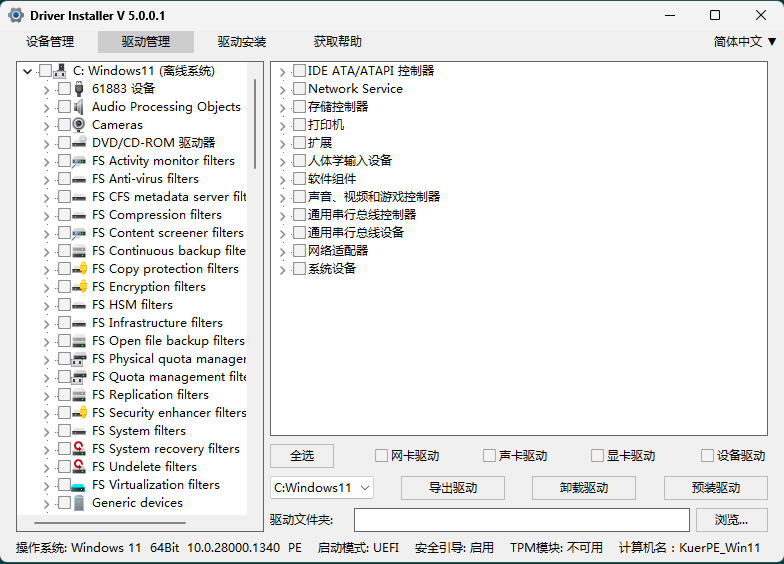
驱动管理页左右分为”内置驱动”和”第三方驱动”两棵树,均带复选框支持父子联动。程序启动即在后台预扫描系统驱动库,切换到本页时秒开。页面右下方为三排控制区:第一排是分类筛选(全选按钮 + 网卡 / 声卡 / 显卡 / 设备驱动四个复选框);第二排是操作按钮(目标系统下拉框、导出驱动、卸载驱动、预装驱动);第三排是”驱动文件夹”路径框与”浏览…”按钮(支持拖入目录),仅服务于导出与预装。
目标系统下拉框可在”当前系统 (PE)”与自动检测到的各离线 Windows 系统之间切换,切换后两棵树重新扫描并显示所选系统的驱动,导出 / 卸载 / 预装均作用于所选系统。
导出驱动:勾选驱动后复制到指定目录,按分类名创建子目录,方便迁移或重装。
卸载驱动:靠树勾选 + 目标系统选择(不使用路径框)。当前系统直接卸载,离线系统通过系统部署工具(DISM)卸载;多选时合并为单次会话批量处理,速度大幅提升。确认与完成对话框均按实际驱动数量显示。
预装驱动:把”驱动文件夹”中的驱动包目录或无密码压缩包(.7z / .ZIP)批量注入离线系统的 DriverStore。多个来源合并为尽量少的 DISM 会话一次性安装,避免逐包加载离线映像的巨大开销。确认对话框自适应显示——全部为松散 INF 时显示精确驱动数,含压缩包时如实显示压缩包个数(实际驱动数以完成提示为准);完成对话框显示实际注入的驱动数。
标签页三:驱动安装
驱动安装页提供路径输入框、三个功能复选框和设备列表。用户指定驱动包目录后,点击”开始执行安装”即可启动全自动安装流程。
| 选项 | 说明 |
|---|---|
| 安装显卡驱动 | 默认不勾选,勾选后才会为显卡设备安装驱动 |
| 搜索系统驱动 | 从离线系统的驱动库中搜索匹配驱动(适用于本机系统损坏需从硬盘恢复) |
| 强制安装驱动 | 使用驱动包目录下 Force 子目录中的 INF 文件强制安装(适用于设备管理器无法识别为缺失的驱动) |
标签页四:获取帮助
点击”获取帮助”标签弹出菜单,包含以下选项:
- 切换主题 — 手动选择界面主题:跟随系统 / 浅色 / 深色(鼠标悬停弹出子菜单,圆圈选择),全界面即时生效(详见下方”主题切换”)
- 导出WIFI — 以表格列出系统已保存的全部 WiFi 配置(SSID + 明文密码),可导出为 INI 文件(明文
WIFI_PLAIN.ini/ 密文WIFI_ENC.ini),配合 WiFi 自动连接使用 - AES 加密 — 将明文密码加密为密文(每次生成不同),用于命令行
p:参数安全传入密码,也可加密 WiFi 密码用于自动连接 - 参数说明 — 显示所有命令行参数的详细用法
- 关于 — 显示程序版本、作者信息和在线版本检测
多语言支持
程序界面内置三种语言:简体中文、繁體中文、English,覆盖全部界面元素——标签页、按钮、菜单、对话框、状态栏、进度提示以及设备分类名称等均随语言完整切换。
| 特性 | 说明 |
|---|---|
| 自动检测 | 启动时按系统 UI 语言自动选择:台湾 / 香港 / 澳门等繁体区显示繁體中文,其余中文系统显示简体中文,非中文系统一律显示 English |
| 手动切换 | 点击窗口右上角语言文字弹出菜单(当前语言打勾),选择后全界面即时生效,无需重启 |
| 绿色运行 | 语言选择不写注册表、不产生任何文件,仅当次运行有效,下次启动重新按系统语言自动检测 |
| 术语标准 | 繁体翻译对齐微软繁体 Windows 习惯用语:设备→裝置、显卡→顯示卡、网卡→網路卡、声卡→音效卡、文件夹→資料夾、搜索→搜尋、导出→匯出 |
主题切换
程序界面支持亮色 / 深色两种主题,默认跟随系统,也可手动切换,全界面即时生效。
| 特性 | 说明 |
|---|---|
| 默认跟随系统 | 启动时按系统”应用模式”自动选择:系统深色 → 深色界面,系统浅色 → 浅色界面;运行中切换系统主题也会实时跟随 |
| 手动切换 | 点击”获取帮助”标签弹出菜单,最上方为”切换主题”,鼠标悬停弹出子菜单,用圆圈选择:跟随系统 / 浅色 / 深色 |
| 即时生效 | 切换后标题栏、按钮、表格网格线、设备树、输入框、下拉框、菜单等全部界面元素立即切换,无需重启 |
| 绿色运行 | 主题选择不写注册表、不产生任何文件,仅当次运行有效,下次启动重新按系统自动检测 |
核心特色
WiFi 自动连接
WiFi 自动连接是本程序的核心特色功能:驱动安装完成后自动联网,支持配置文件秒连与离线系统密码自动恢复,全程无需手动操作。
方式一:INI 配置文件秒连(优先)
在程序所在目录放置 wifi.ini 文件,程序安装完成后自动读取并连接。支持最多 16 组 WiFi 配置:
; wifi.ini 示例
[wifi]
SSID=MyWiFi
Password=12345678
Auth=WPA2PSK
; 认证方式: WPA2PSK / WPA3SAE / WPAPSK / OPEN (默认 WPA2PSK)
Encryption=AES
; 加密方式: AES / TKIP (默认 AES)

[wifi1]
SSID=OfficeNet
Password=workpassword
程序自动完成无线网络配置并连接,整个过程不到 1 秒。
方式二:从离线系统解密 WiFi 密码(回退)
当没有 INI 配置文件时,程序会自动扫描各磁盘(跳过 PE 系统盘)查找离线 Windows 系统,自动恢复其中的 WiFi 密码并连接,无需任何附加组件。
方式三:导出 WiFi 配置(备份 / 迁移)
“获取帮助”菜单中的 导出WIFI 把当前系统已保存的全部 WiFi 配置以表格列出(SSID + 明文密码),可一键导出 INI:导出明文(WIFI_PLAIN.ini)或 导出密文(WIFI_ENC.ini)。导出文件放入程序所在目录即可按”方式一”秒连;密码以密文形式写入,工具读取时自动解密,文件不泄露明文。
也可以用 AES 加密 菜单把 WiFi 明文密码加密成密文(每次随机生成不同密文),写入 INI 的 Password= 字段同样可用于自动连接——工具自动识别密文与明文。
命令行无人值守导出:加参数 w 导出到程序所在目录、w:目录 导出到指定目录(不存在会自动创建),一次写出明文+密文两份 INI。单独使用 w(不搭配 d/g/s/f/net/v/p:)时,导出完成后会顺手尝试连接一次 WiFi(限时 10 秒,已联网则跳过),然后直接退出、不弹主界面——适合写进 PE 启动脚本做配置备份。详见下方命令行参数。
驱动安装工作流程
- 建立硬件索引 — 扫描驱动包目录中所有压缩包,提取设备硬件 ID,建立高速查找索引
- 多线程精准匹配 — 根据设备硬件 ID 查索引表,找到后仅解压匹配的目录(不解压整个压缩包),进行快速精准安装
- 多级回退 — 索引未命中时依次尝试:搜索非压缩包驱动 → 扫描未索引压缩包 → 从离线系统 DriverStore 匹配
- 强制安装 — 若勾选强制安装选项,收集 Force 目录中的 INF 文件,进行快速强制安装
- 生成报告 — 安装完成后生成结果报告(成功/失败/未匹配设备列表+耗时统计),用记事本打开显示
- 自动连接 WiFi — 网络适配器已就绪,程序启动立即连接。网络适配器未就绪,程序启动进行网卡驱动安装,安装完成立即连接。
命令行参数
程序支持全自动模式,通过单字母参数组合使用,无顺序要求:
| 参数 | 功能 |
|---|---|
d |
用程序所在目录作为驱动包(最简洁,推荐) 例 程序目录\DriverInstaller.exe d |
d:路径 |
指定驱动包目录 例 d:. d:X:\DrvIndex d:D:\MyDrivers 注意:末尾不加反斜杠;路径含空格用双引号。 |
g |
安装显卡/显示驱动 |
s |
安装非显卡设备(除显卡外的所有设备) |
net |
仅安装网卡驱动(有线/无线/蓝牙) |
p:密码 |
压缩包密码,可多次传入不同密码 例 p:密码a p:密码b(不传则自动检测) |
f |
强制安装(程序目录下 Force 子目录全部安装) 单独使用,不受 d/g/s 等参数影响 用于设备管理器识别不出缺失的驱动(如华为音频、特殊磁盘控制器等) |
f:路径 |
强制安装(自定义目录)例 f:X:\ForceDrv |
v |
安装完成后弹窗显示结果(自动模式默认不弹) |
h |
隐藏进度条(静默安装) |
w |
自动导出本机 WiFi 配置到程序所在目录,一次写出两份:WIFI_PLAIN.ini(明文)+ WIFI_ENC.ini(密文)单独使用(不搭配 d/g/s/f/net/v/p:)时:导出完顺手连一次 WiFi(限时 10 秒,已联网则跳过),随后退出、不弹主界面 例 程序目录\DriverInstaller.exe w |
w:路径 |
导出到指定目录(不存在会自动创建) 例 w:X:\WiFiBackup w:D:\备份\WiFi 与 d/g/s 等组合时,先导出再继续安装流程(例 d s w h) 注意:路径含空格用双引号。 |
组合速查
g — 仅显卡(系统库)d g — 显卡+非显卡(自备包)s — 仅非显卡(系统库)d — 仅非显卡(自备包)d s — 非显卡(自备包优先+系统库兜底)
g s — 显卡+非显卡(系统库)d g s — 显卡+非显卡(自备包优先+系统库兜底)
net — 仅网卡(系统库)d net — 仅网卡(自备包优先+系统库兜底)
w — 仅导出 WiFi 配置(导出后退出,顺带连 WiFi)
w:D:\WiFi — 导出 WiFi 到指定目录d s w — 装驱动 + 导出 WiFi(导出后继续安装)
:: 全自动安装示例
DriverInstaller.exe d g s p:7E3A... v

:: 指定驱动包路径 + 强制安装 + 显示结果
DriverInstaller.exe d:X:\DrvIndex s f:Y:\ForceDrv v

:: 仅导出 WiFi 配置到指定目录(PE 启动脚本备份用,导出后自动退出)
DriverInstaller.exe w:X:\WiFiBackup

:: 装完驱动再导出 WiFi 配置(导出到程序目录)
DriverInstaller.exe d s h w
PE 系统适配
程序从设计之初就面向 PE 系统环境,具备以下适配能力:
- PE 系统检测 — 自动识别 PE 环境,状态栏显示 “PE” 标识
- 离线系统扫描 — 自动扫描所有磁盘查找离线 Windows 系统,自动判断系统版本
- 多系统 DriverStore 合并 — 发现已离线系统按版本降序合并 DriverStore 索引,高版本优先匹配
技术亮点
离线密码恢复
内置完整的密码恢复能力,不依赖系统附加组件,在精简 PE 环境中也能直接恢复离线系统的无线密码。
多线程安装
根据 CPU 核数自动分配线程数,每个设备独立线程处理,安装速度大幅提升。
高 DPI 自适应
完整支持多显示器不同缩放比例自适应,所有界面元素与文字随 DPI 动态调整,画面始终清晰。
崩溃保护
完善的异常保护机制,个别功能异常不会影响主程序运行,崩溃信息自动记录便于排查。
系统信息展示
程序状态栏自动检测并显示以下系统信息:
- 操作系统版本(如 Windows 10 64Bit 10.0.19041.1)
- PE 系统标识
- 启动模式(UEFI / Legacy)
- 安全引导状态(启用 / 关闭)
- TPM 模块状态(可用 / 不可用)
- 计算机名
在线更新
程序内置版本检测功能,打开”关于”对话框时自动检查最新版本。发现新版本后弹出更新对话框,点击”立即更新”即可下载新版本并自动替换重启,整个更新过程无需手动操作。
程序下载: ∇

有BUG,我的win11识别成win10,所有驱动正常,显示有2个驱动没有安装
你是说状态栏的系统信息吗? 显示有2个驱动没有安装 ,你只是没看到系统隐藏的驱动状态!
感谢大佬的分享!
驱动管理与 WiFi 自动连接工具5.0.0.1,我的win11所有驱动正常.
在无忧看到,赶过来下载下载,感谢大佬又出新品,又可以测试测试了。
使用完美,所有驱动都能安装上了,也能检测到有多少驱动。现在是在点击“获取帮助,关于”会弹出更新提示,在线升级,一直升不了,也有下载的数字跳动,程序也自动关了,可再打开还是这样循环,一直更新不了。
没出现这个情况啊 ,一下子就更新好了,你肯定是在虚拟机里,更新的吧!
我在实体机也有测试到在线升级异常,貌似是文件夹路径的问题
举例 “D:\TEST” 可升级,但 “D:\驱动管理与 WiFi 自动连接工具5.0.0.2” 会失败
可能是 Unicode 路径相容性之类的问题
补充:路径的斜线被吃掉了
不会啊
5.0.0.2 被我删除了,没办法再复测
当时的情况是有下载,貌似也下载完成
似乎是在版本替换时失败,有个 “当” 警告音效
一度怀疑是路径有空格,把空格去除重试也一样
直到改成纯英文的路径才成功升级
等下次升级我再复测看看
测试了 5.0.0.3 升级了 5.0.0.5
复现了升级异常,也确认了异常的原因
因为我是繁体中文系统
而 DriverInstaller_update.bat 使用 ANSI 编码
路径 “D:\驱动管理与 WiFi 自动连接工具5.0.0.3”
会因为 ANSI 编码变成 “D:\??管理与 WiFi 自??接工具5.0.0.3”
变成无效路径,因此升级(替换)异常
这也解释了为什么你无法复现异常
除非很在意跨语系 OS 的相容性,此类问题也不一定要修改
哦,怪不得我这简体中文系统下不能复现你的问题,等下次更新,修复这个小bug吧 !
下载5.0.0.3版,以后在虚拟机里升级,也正常!
已经下载5.0.0.3版本,看看后续新版本能不能更新。之前的我确实是在虚拟机PE系统里更新的不成功,但换到虚拟机的正常系统就能更新了,有可能是PE版本太旧了,我用的还是你很早的第一代PE10的2545版本。
不是PE的问题,是程序在虚拟机下的一个小bug
后续版本会不会修改不弹出安装的信息,只在程序界面独立出一个位置显示安装的信息?现在安装驱动就会弹出安装信息,感觉很突兀,有点低端的感觉,而且系统的TXT不勾选自动换行时显示是一条长长的信息。
只有手动模式才会弹出安装报告,自动模式默认不弹,v参数控制!手动模式弹窗,也是应用户要求的!及时了解驱动安装状态!“系统的TXT不勾选自动换行时显示是一条长长的信息”那是你系统记事本设置的问题,一般都是设置自动换行的吧!“只在程序界面独立出一个位置显示安装的信息” 程序最初设置就否定了这个方案!因为,每个人安装的驱动数量不一样,若干驱动安装,那是很长一串的显示,程序界面显示没有记事本方便!
收到,确实是手动才会弹出。
我在使用参数安装驱动时,不能隐藏主程序界面,使用了pecmd的命令,pecmd.exe EXEC 主界面还是跳出来,正常安装完自己能退出。之前使用另一个大神的DrvIndex.exe是可以隐藏主界面的。不懂要怎么写,或者不用PECMD也能够不弹出主界面,有空看到指点指点。
pecmd 脚本 加个! 就行了嘛,像这样:EXEC !”%ProgramFiles%\SOFT\Driver\DriverInstaller.exe” d
是的,可以了,我久不看了少个!号了,之前的用DrvIndex.exe没加!号不弹出程序界面我以为写对了,失礼了。
6.0.0.1版本 已经不需要加 !了。
kuer老师,64位网卡驱动包里缺少:https://wwbay.lanzouq.com/ij6uB42rti2d
你是说PE内置的网卡驱动包吗?
是的,Network.7z中似乎没包含这个驱动,我在intel无线网卡的电脑测试是这样。
你用这个驱动工具在系统中把这个驱动导出来发我,你这网盘里的是完整安装包太大了!
实际里面的文件没有多余的,是分别支持intel WiFI5/6/7的。除非和已有驱动支持的型号重叠,不然是需要全部打包的。
导出的驱动:https://wwbay.lanzouq.com/i9PyE42sbu2d
可以改名叫DriverManager,因为不仅能安装驱动,还能删除,备份驱动等等
还有可以改一下应用的图标,容易和设windows设置的图标混淆。也没有辨识度
请问一下,PE中DriverInstaller.exe d s 这些驱动程序.7z内容 能不能自己修改?我看有密码。
pe自带的驱动包,是加密的,不能修改!你可以增加自己的驱动包,如果不需要自带的,可以全部删除,使用自己的驱动包!
导出 WiFi 配置可以不可以增加对应的命令行参数
导出wifi搞个命令支持
下一版加上
与DrvIndex.exe相比,感觉驱动加载时间过长
K大,最近发布的一些11PE出现一点小问题,就是7z极限压缩文件时,出现”系统无法分配所需内存”,怎么解决。
感谢博主分享~~~~~~~